
Chave API Google
Como gerar e cadastrar a chave API do Google Maps para uso no cadFiber.
Para que algumas ferramentas do Cadfiber funcionem corretamente, é necessário configurar uma API Key do Google e ativar as APIs exigidas. Siga o passo a passo abaixo para realizar essa configuração.
Criar uma conta no Google Cloud
- Acesse o site do Google Cloud Console (https://console.cloud.google.com).
- Caso ainda não possua uma conta, clique em Criar conta e siga as instruções.
- Durante esse processo, provavelmente será necessário criar uma conta de faturamento, siga as instruções para cria-lá.O Google oferece um crédito gratuito de até US$ 300 para usuários da Google Maps Platform. Esse valor costuma ser suficiente para uso pessoal ou de pequenas equipes. Até o momento, não há relatos de usuários do Cadfiber que tenham precisado pagar qualquer valor. Para mais detalhes, consulte a página oficial de preços da Google Maps Platform.
- Após concluir o cadastro, faça login no Google Cloud Console.
Criar e selecionar um projeto
- No canto superior esquerdo do Google Cloud Console, selecione um projeto.

- Caso não exista nenhum, clique em Novo Projeto e crie um.
- Com o projeto selecionado, acesse o menu lateral esquerdo → APIs e serviços → Biblioteca.
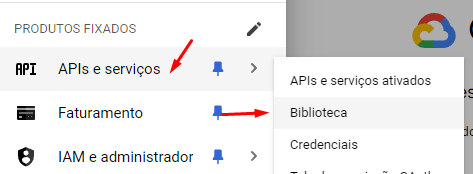
Ative as APIs necessárias
O Cadfiber utiliza algumas APIs específicas do Google. Ative todas as listadas abaixo.
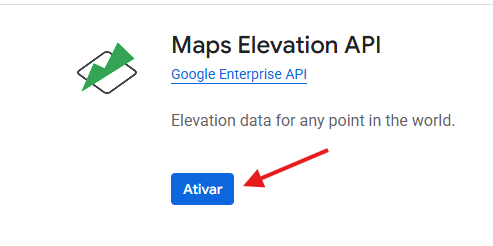
Maps Elevation API (Perfil Altimétrico)
A ferramenta Perfil Altimétrico utiliza esta API para obter a altitude do terreno em pontos específicos. Pesquise por maps elevation api. Selecione e clique em Ativar.
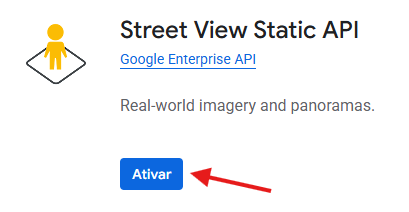
Street View Static API (Streetview)
A ferramenta Streetview utiliza esta API para visualizar imagens panorâmicas do Google Street View. Na mesma página de Biblioteca, pesquise por street view static api. Selecione e clique em Ativar.
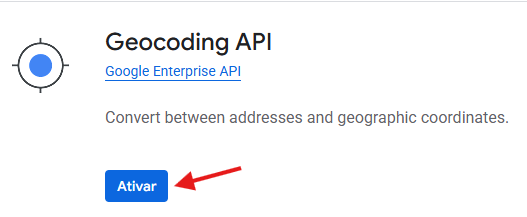
Ativar Geocoding API (ANR)
A ferramenta ANR (Adicionar Nome de Rua) utiliza esta API para obter os nomes das ruas através de coordenadas. Na mesma página de Biblioteca, pesquise por geocoding. Selecione e clique em Ativar.
Gerar a chave de API
Após ativar todas as APIs, gere a chave que será usada no Cadfiber.
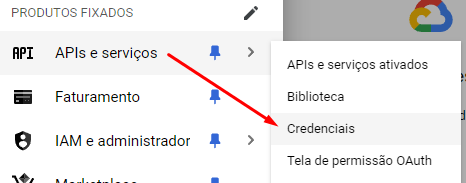
- No menu lateral esquerdo, vá até APIs e Serviços > Credenciais.
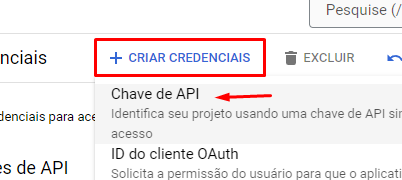
- Clique no botão + Criar Credenciais e selecione Chave de API.
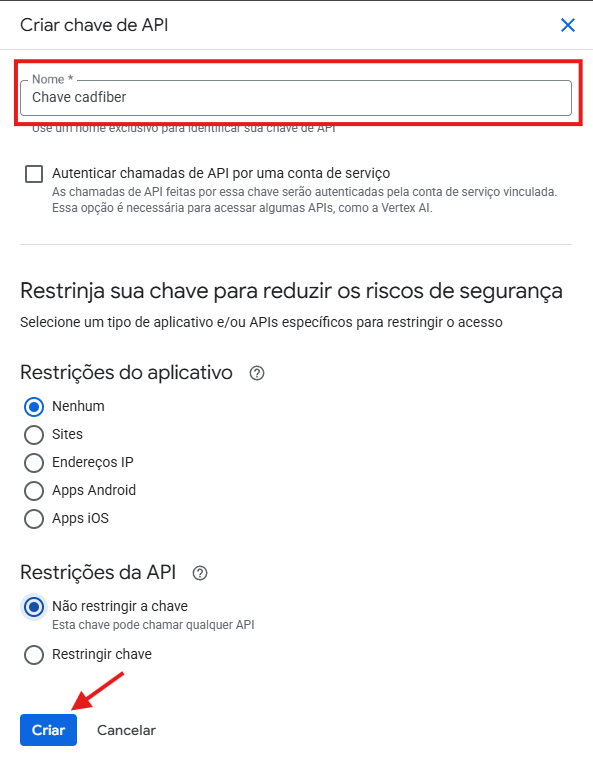
- dê um nome qualquer para a chave API Ex: “Chave cadfiber” e clique em Criar.
- Copie a Chave Gerada.

Inserir a API no Cadfiber
Para inserir a API do Google no Cadfiber, siga os passos abaixo:
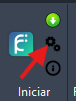
- Inicie o Cadfiber normalmente pelo botão Iniciar. No menu Iniciar, clique no ícone de Configurações (engrenagem).
- No campo Google API Key, cole a chave gerada anteriormente no Google Cloud. Clique no botão Testar.
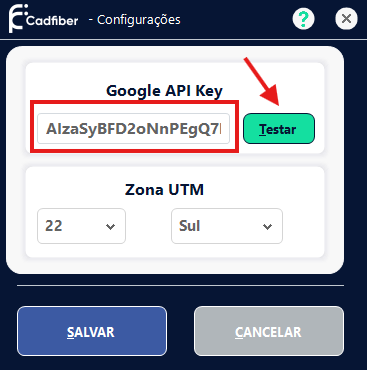
Se todas as APIs necessárias estiverem corretamente ativadas, será exibida a mensagem:
“Api funcionando corretamente.”
Clique em OK e depois em Salvar para finalizar a configuração.
Após isso, todas as ferramentas do Cadfiber que dependem da API do Google estarão disponíveis para uso.