
Nesta Página
Altimétrico
Construa o perfil altimétrico dos postes do projeto em poucos cliques.
Introdução
A ferramenta Altimétrico permite construir automaticamente o perfil altimétrico dos postes do seu projeto no AutoCAD. Esta ferramenta utiliza a API do Google Maps Elevation para obter as altitudes do terreno e desenha o perfil completo com postes, cabos, linhas de fibra, média tensão e outros elementos configuráveis.
O que a ferramenta faz
A ferramenta Altimétrico realiza automaticamente:
- Busca de altitudes: Utiliza a API Elevation do Google Maps para obter as altitudes do terreno ao longo do traçado dos postes.
- Desenho do perfil: Cria automaticamente o perfil altimétrico com postes, cabos, linhas e outros elementos.
- Cálculo de distâncias: Calcula e exibe as distâncias entre postes e altitudes.
- Elementos configuráveis: Permite adicionar ou remover elementos como fibra, média tensão, terreno, cotas, etc.
Requisitos
- Chave API do Google Maps: É necessário ter uma chave API do Google Maps configurada no Cadfiber com a Elevation API ativada. Caso não possua ou não saiba como criar, clique aqui.
- Projeto georreferenciado: O projeto deve estar georreferenciado (com zona UTM e hemisfério configurados) para que a conversão de coordenadas funcione corretamente.
- Postes selecionados: É necessário ter postes (blocos) no projeto que serão utilizados para gerar o perfil.
Se a chave API do Google não estiver configurada, o sistema abrirá automaticamente a janela de configurações para que você possa cadastrá-la.
Ajustes
Para ajustar as configurações, parâmetros e personalizar o perfil altimétrico, acesse através do menu ou digite CFALT_CONFIG na linha de comando do AutoCAD e pressione Enter.
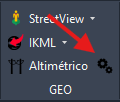
- Uma janela será aberta com três seções: Configurações, Parâmetros e Personalização:
Configurações
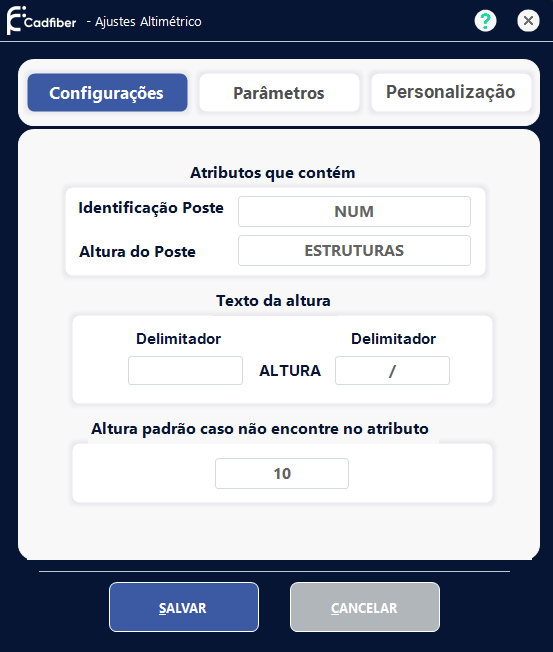
- Identificação Poste: Nome do atributo que contém o valor utilizado para identificar os postes no perfil altimétrico. Geralmente é utilizando o barramento ou o número sequencial do poste.
- Altura do Poste: Atributo que contém o valor referente à altura do poste.
- Texto da altura: Define como a altura está representada dentro do valor do atributo informado anteriormente. Essa configuração permite extrair corretamente a altura do poste a partir de diferentes formatos de texto.
Exemplos de formatos:
| FORMATO | EXEMPLO | DELIMITADOR ESQUERDA | DELIMITADOR DIREITA |
|---|---|---|---|
| ALTURA/RESISTENCIA NOMINAL | 10/300 | [em branco] | / |
| ALTURA-RESISTENCIA NOMINAL | 9-200 | [em branco] | - |
| RESISTENCIA NOMINAL-ALTURA | 450-11 | - | [em branco] |
| ALTURA | 10 | [em branco] | [em branco] |
- Altura padrão caso não encontre no atributo: Altura que será considerada pelo sistema caso não seja possível identificar a altura do poste a partir do atributo, seguindo as regras configuradas acima.
Pârametros
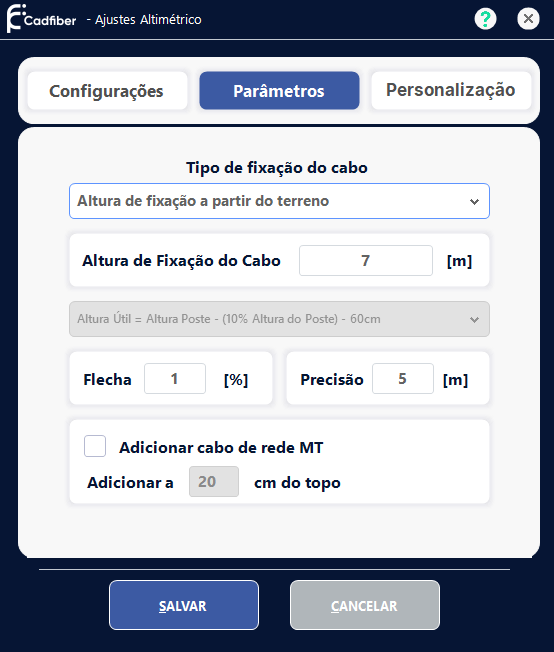
- Tipo de fixação do cabo: Define se a altura de fixação do cabo será considerada a partir do terreno ou a partir do topo do poste.
- Altura de Fixação do Cabo: Define, em metros, a altura em que o cabo será fixado, considerando o critério selecionado anteriormente, a partir do topo do poste ou do terreno.
Exemplo: Para um poste de 10 metros, a altura útil é de 8,40 m. Se a configuração estiver definida como a partir do terreno e a altura de fixação for de 6 metros, o cabo será sempre fixado a 6 metros de altura, independentemente da altura útil do poste. Já quando configurado a partir do topo do poste, com altura de fixação de 2 metros, neste mesmo exemplo o cabo será fixado a 6,40 m de altura. - Flecha: Define a flecha ou catenária como um percentual da distância entre os postes do cabo. Por exemplo, se o vão entre os postes for de 40 metros e a flecha configurada for de 1%, a catenária será de 40 cm.
- Precisão: Define a precisão utilizada na busca das altitudes para o perfil altimétrico. Quanto menor o valor, maior será a precisão e, consequentemente, maior também será o consumo da API do Google.
- Adicionar cabo de rede MT: Quando habilitado, adiciona ao projeto uma linha representando o cabo de rede de média tensão, posicionada a uma distância X em centímetros do topo do poste.
Personalização
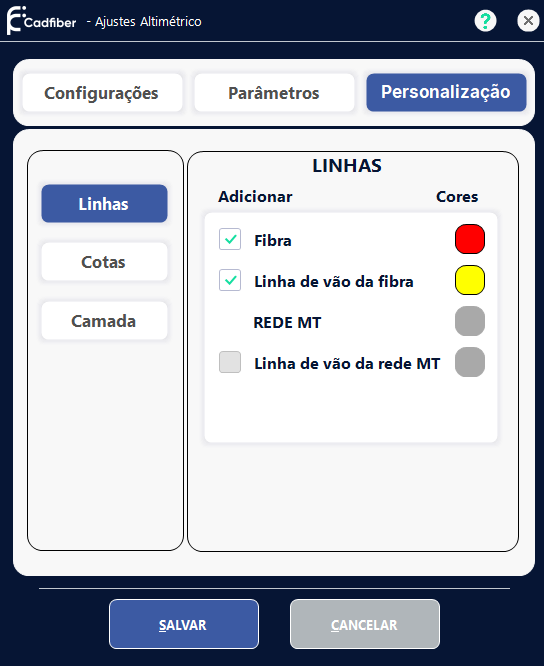
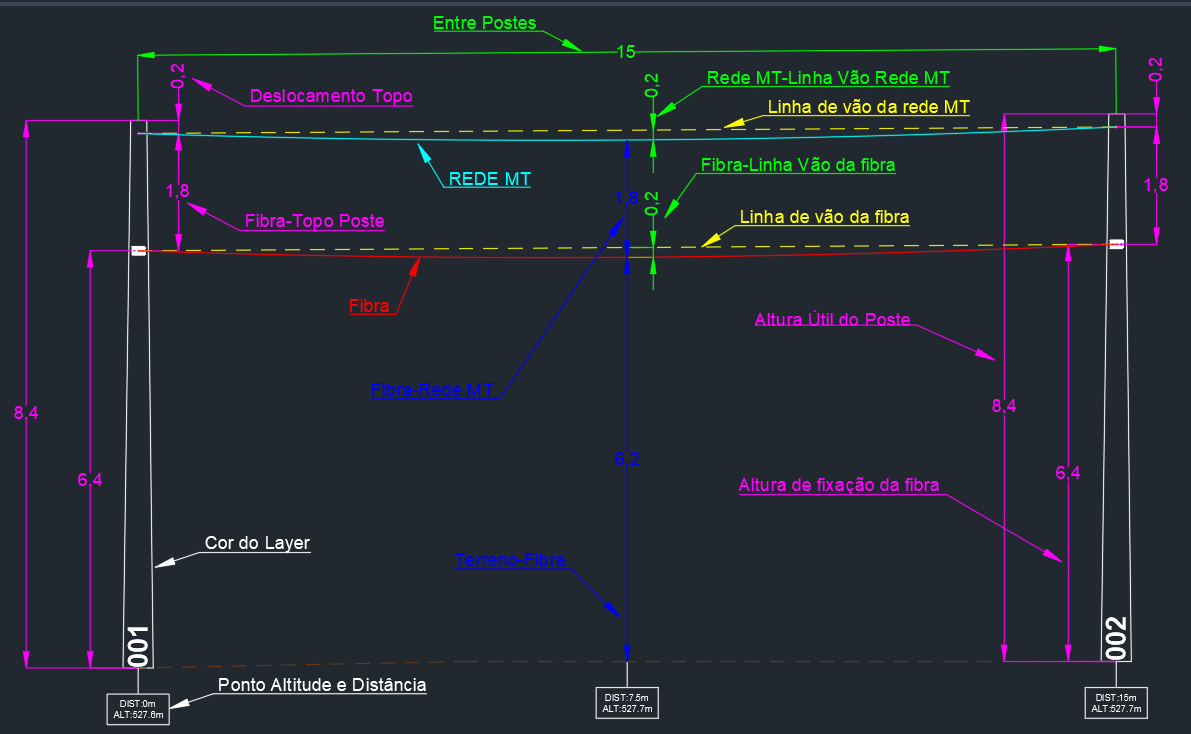
- Esta seção é dividida em três grupos, Linhas, Cotas e Camada. Nela, é possível habilitar ou desabilitar os elementos que serão adicionados ao perfil altimétrico, bem como definir suas cores. Abaixo, uma imagem ilustrando o que cada opção representa no perfil altimétrico.
- Clique em Salvar para aplicar as alterações.
Como usar o comando Altimétrico
Passo 1: Executar o comando
- Acesse o comando Altimétrico através do menu ou digite o comando
CFALTna linha de comando do AutoCAD e pressione Enter.
Passo 2: Selecionar os postes
- Selecione os postes (blocos) que farão parte do perfil altimétrico.
- Os postes devem ser selecionados de forma ordenada e sequencial, seguindo o traçado do projeto.
- Pressione Enter após selecionar todos os postes.
Os postes podem ser selecionados antes de executar o comando. Uma excelente dica é utilizar a ferramenta cfSelecao para selecionar os postes por proximidade.
Passo 3: Definir a escala no Model
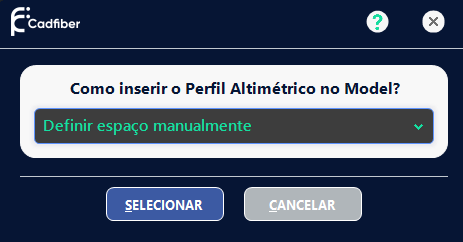
- O próximo passo é definir como o perfil altimétrico será inserido no Model. Existem três opções disponíveis: Definir espaço manualmente, Escala Real (1:1) e Escalas personalizadas.É importante entender que a escala do Model é diferente da escala do projeto. A escala do projeto normalmente é definida nas pranchas (layouts), geralmente em 1:500 ou 1:1000. Já no Model, a escala costuma ser 1:1, ou seja, uma unidade do desenho equivale a uma unidade real. Por exemplo, se o desenho estiver em metros, 1 unidade no Model representa 1 metro.
- Definir espaço manualmente: Serão solicitados dois pontos para definir o retângulo onde o perfil será inserido. A ferramenta tentará utilizar a escala 1:1; caso o espaço não seja suficiente, as escalas horizontal e vertical serão ajustadas automaticamente para que o perfil caiba na área definida.
- Escala Real (1:1): Será solicitado o ponto inicial do perfil, que será desenhado em escala real, a partir do ponto selecionado. Assim, se o projeto estiver em um layout com escala 1:1000, o perfil altimétrico também será exibido no layout nessa mesma escala.
- Escalas Personalizadas: Serão solicitadas as escalas horizontal e vertical de forma independente para o Model e, em seguida, o ponto inicial para desenhar o perfil altimétrico.
Exemplo: Se o objetivo for uma escala vertical de 1:200 e uma escala horizontal de 1:1000 no projeto em que o layout está definido 1:1000, no Model deve-se definir:
- Escala horizontal: 1:1
- Escala vertical: 5:1O formato das escalas deve ser sempre definido como X:Y.
Passo 4: Aguardar o processamento
- O sistema fará consultas à API Elevation do Google Maps para obter as altitudes do terreno.
- O perfil altimétrico será desenhado automaticamente com todos os elementos configurados.
Vídeo
- Caso ainda tenha dúvidas, segue um video abordando todos os passos.