cfPoste
Importar postes diretamente da base de dados Cadfiber.
Introdução
A ferramenta cfPoste permite importar postes diretamente da base de dados do Cadfiber para o seu projeto no AutoCAD. Esta ferramenta busca postes de concessionárias de energia elétrica em uma área selecionada e os insere automaticamente no desenho, preenchendo atributos com informações como código, tipo, material, altura, tensão e outras características dos postes quando disponíveis.
O que a ferramenta faz
A ferramenta cfPoste realiza automaticamente:
- Busca de concessionárias: Lista todas as concessionárias disponíveis na base de dados do Cadfiber.
- Visualização da área de cobertura: Opcionalmente exibe o polígono da área de cobertura da concessionária selecionada.
- Busca de postes: Localiza todos os postes dentro da área selecionada pelo usuário.
- Inserção automática: Insere blocos representando os postes na área selecionada pelo usuário.
- Preenchimento de atributos: Preenche automaticamente os atributos dos blocos com dados do poste (código, tipo, material, altura, etc.) de acordo com as configurações do usuário.
- Visibilidade dinâmica: Ajusta a visibilidade do bloco conforme o tipo de poste (DT, Circular Concreto, Madeira, com trafo, com chave, etc.).
Como usar o comando cfPoste
Passo 1: Executar o comando
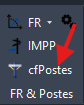
- Acesse o comando cfPoste através do menu ou digite o comando
cfPostesna linha de comando do AutoCAD e pressione Enter.
Passo 2: Selecionar a concessionária
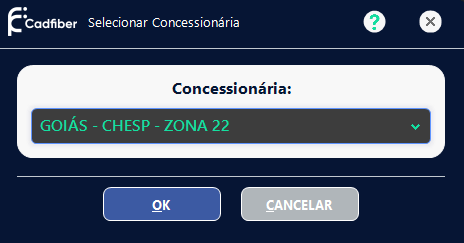
- Uma lista com todas as concessionárias disponíveis será exibida.
- Selecione a concessionária desejada e clique em OK.
Passo 3: Visualizar área de cobertura (opcional)
- O sistema perguntará se você deseja exibir a área de cobertura da concessionária.
- Selecione Sim para visualizar o polígono da área de cobertura ou Não para pular esta etapa.Algumas concessionárias possuem áreas muito extensas, o que pode ocasionar maior tempo para a exibição da área.
Passo 4: Selecionar a área para busca
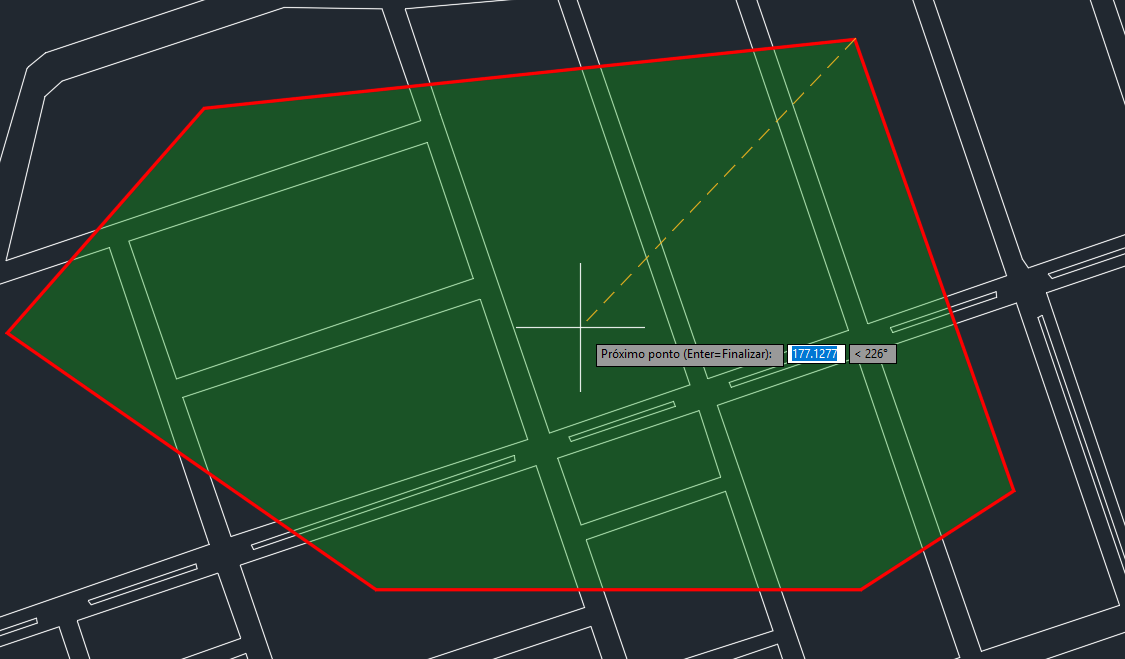
- Desenhe um polígono na tela clicando nos pontos que delimitam a área onde deseja buscar os postes. Quando finalizar a área, pressione Enter.
- O sistema irá contar quantos postes existem na área selecionada.
- Caso não existam postes na área, o sistema solicitará que você selecione uma área que contenha postes da concessionária escolhida.
- Limite: a área não pode conter mais de 10.000 postes. Se exceder, selecione uma área menor.
Passo 5: Selecionar o bloco
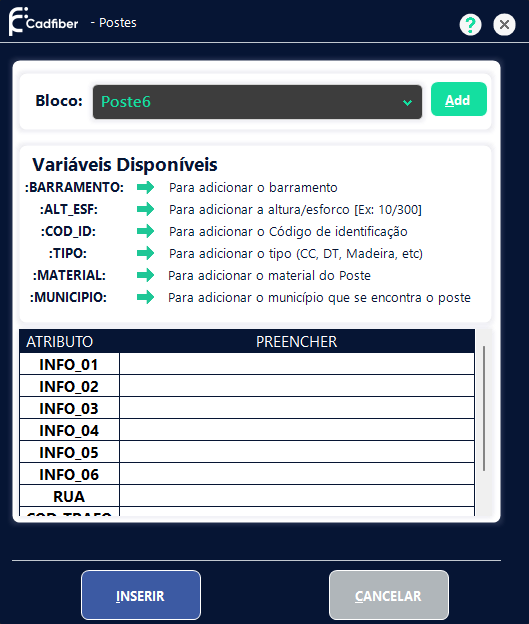
- Uma janela será aberta permitindo selecionar o bloco que será usado para representar os postes.
- Selecione o bloco desejado na lista de blocos disponíveis no arquivo ou adicione um bloco da biblioteca do cadFiber clicando no botão Add.
Passo 6: Variáveis Disponíveis
Os seguintes dados dos postes (quando disponíveis) podem ser utilizados nos atributos dos blocos:
- COD_ID: Código identificador do poste.
- ALT_ESF: Altura e resistência nominal do poste.
- MATERIAL: Material do poste (madeira, concreto, metálico, etc.).
- MUNICIPIO: Município onde está localizado o poste.
- TIPO: Tipo do poste (DT, CC, Madeira, etc.)
- BARRAMENTO: Barramento do poste.
Exemplo Variáveis Disponíveis
Exemplo prático
Se você estiver utilizando o bloco Poste3, que possui os atributos INFO_01, INFO_02 e INFO_03, e deseja preenchê-los da seguinte forma:
no INFO_01, o barramento do poste;
no INFO_02, a altura e a resistência nominal do poste;
no INFO_03, o texto Material seguido do material do poste;
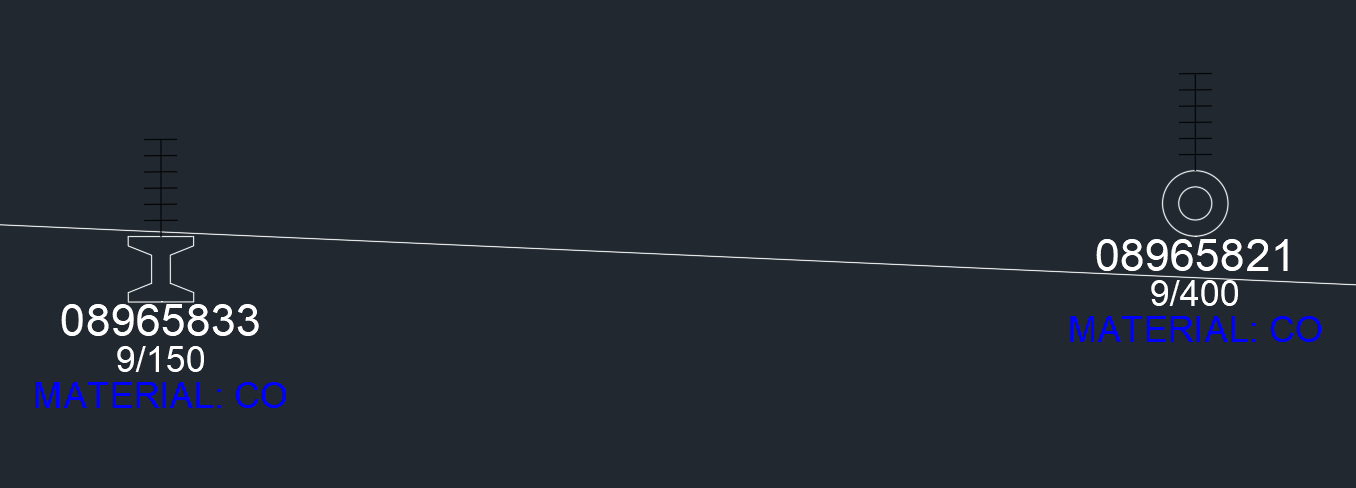
o preenchimento deverá ser realizado conforme ilustrado na imagem abaixo:
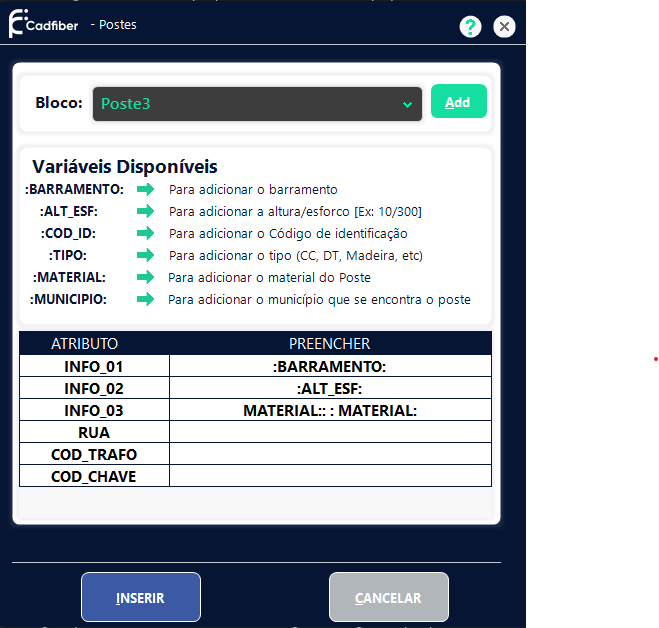
:, coloque ele duplo ::.o resultado será algo como a imagem abaixo: