
IMPP
Importar postes por planilha CSV ou arquivo GPX.
Introdução
A ferramenta IMPP permite importar postes (ou outros blocos) para o seu projeto no AutoCAD a partir de uma planilha CSV ou de um arquivo GPX (pontos de GPS). Em poucas etapas, você escolhe o arquivo, indica o bloco e o layer, configura as coordenadas e define quais informações da planilha (ou do GPS) vão preencher os atributos do bloco.
O que a ferramenta faz
A ferramenta IMPP realiza automaticamente:
- Leitura do arquivo: Abre um CSV (planilha) ou um GPX (pontos de GPS).
- Inserção dos blocos: Coloca um bloco em cada posição válida do arquivo.
- Posicionamento: Usa as coordenadas da planilha ou do GPS para posicionar cada bloco no desenho.
- Preenchimento de atributos: Preenche os atributos do bloco com dados do arquivo (código, material, altura, nome do ponto, etc.).
- Tipo visual do poste (CSV): Quando o bloco possui visibilidades (ex.: madeira, concreto, DT), permite escolher uma coluna da planilha para definir o visual de cada poste.
Requisitos
- Um arquivo CSV ou GPX com os pontos a importar.
- No CSV: pelo menos duas colunas (coordenadas), sem nomes de coluna repetidos.
Como usar o comando IMPP
Passo 1: Executar o comando
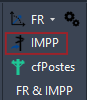
- Acesse o comando IMPP pelo menu do cadFiber ou digite
IMPPna linha de comando do AutoCAD e pressione Enter.
Passo 2: Selecionar o arquivo
- Escolha o arquivo CSV ou GPX que deseja importar.
- Confirme a seleção.
Passo 3: Escolher o bloco e o layer
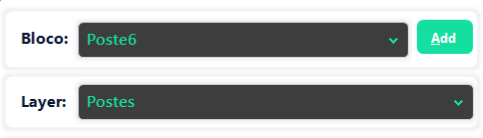
- Na janela Importar Blocos, selecione o bloco que representará cada ponto (poste).
- Se o bloco desejado ainda não estiver no desenho, clique em Add para buscar na biblioteca do cadFiber.
- Em seguida, escolha o layer onde os blocos serão inseridos.
Passo 4: Configurar as coordenadas
O que aparece nesta etapa depende do tipo de arquivo:
Se for CSV
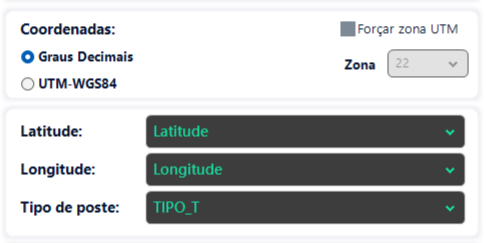
- Informe se as coordenadas estão em Graus Decimais (Latitude/Longitude) ou UTM-WGS84 (UTM Y / UTM X).
- Selecione quais colunas da planilha correspondem a cada eixo.
- Se o bloco escolhido tiver visibilidades (diferentes aparências), aparece o campo Tipo de poste.
- Escolha a coluna da planilha que indica o tipo (ex.: madeira, concreto, DT) ou deixe em DESCONSIDERAR para não alterar o visual.
- Em Graus Decimais, você pode marcar Forçar zona UTM e escolher a zona (18 a 25), se quiser fixar a zona do projeto.
Se for GPX
- As coordenadas já vêm do arquivo GPS.
- Se quiser, marque Forçar zona UTM e escolha a zona.

Passo 5: Preencher os atributos
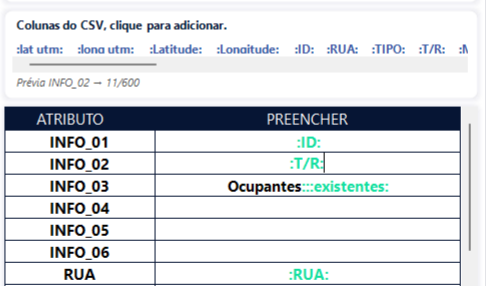
- Na tabela ATRIBUTO / PREENCHER, informe o que cada atributo do bloco deve receber.
- Clique nas colunas disponíveis (chips verdes no formato
:NOME:) para inserir o valor da planilha ou do GPS. - Você pode misturar texto fixo com colunas. Exemplo:
Poste :CODIGO: - A prévia mostra como ficará o texto com base na primeira linha de dados do arquivo.
:, use ele em dobro ::.Variáveis do CSV
As colunas da sua planilha aparecem como variáveis (ex.: :CODIGO:, :MATERIAL:, :ALTURA:). Os nomes dependem do cabeçalho do seu arquivo.
Variáveis do GPX
No GPX, as opções mais comuns são:
- :LAT: — Latitude
- :LON: — Longitude
- :ELE: — Elevação / altitude
- :TIME: — Data/hora do ponto
- :NAME: — Nome do ponto
Passo 7: Importar
- Clique em IMPORTAR.
- O cadFiber insere os blocos, preenche os atributos e ajusta a visualização para mostrar o resultado.
- Ao final, uma mensagem informa quantos blocos foram inseridos.
Exemplo prático (CSV)
Imagine uma planilha com as colunas LAT, LON, CODIGO e MATERIAL, e um bloco com os atributos INFO_01 e INFO_02.
Você pode preencher assim:
| ATRIBUTO | PREENCHER |
|---|---|
| INFO_01 | :CODIGO: |
| INFO_02 | Material:: :MATERIAL: |
O resultado em cada poste será algo como:
- INFO_01 →
P-001 - INFO_02 →
Material: Concreto
Dicas de uso
Dicas de uso
Arquivo certo: Use CSV para planilhas de campo/escritório e GPX para pontos de GPS.
Tipo de poste: Confira o nome das visibilidades do bloco para serem idênticas a da planilha.
Coordenadas: Confira se a planilha está em graus decimais ou UTM — marcar o tipo errado desloca os postes no mapa.
Prévia: Use a prévia na janela para validar o texto dos atributos antes de clicar em Importar.
Tipo de poste: Só aparece quando o bloco tem visibilidades; se não for o caso, ignore essa opção.
Zona UTM: Em graus decimais ou GPX, use Forçar zona UTM quando quiser travar a zona do projeto.