
Nesta Página
Blocos
Acessa a biblioteca de blocos e pranchas do Cadfiber para inserir blocos no desenho ou fazer download de pranchas modelo.
Introdução
A ferramenta Blocos [cfArquivos] permite acessar a biblioteca completa de blocos e pranchas do Cadfiber diretamente do AutoCAD. Esta ferramenta oferece acesso rápido a uma ampla variedade de blocos (postes, POPs, torres, câmeras, etc.) e pranchas modelo, permitindo inserir blocos no desenho ou fazer download de pranchas para uso em seus projetos.
Como usar o comando cfArquivos
Passo 1: Executar o comando
- Acesse o comando Blocos através do menu ou digite o comando
cfArquivosna linha de comando do AutoCAD e pressione Enter.
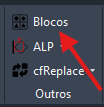
Passo 2: Selecionar a categoria
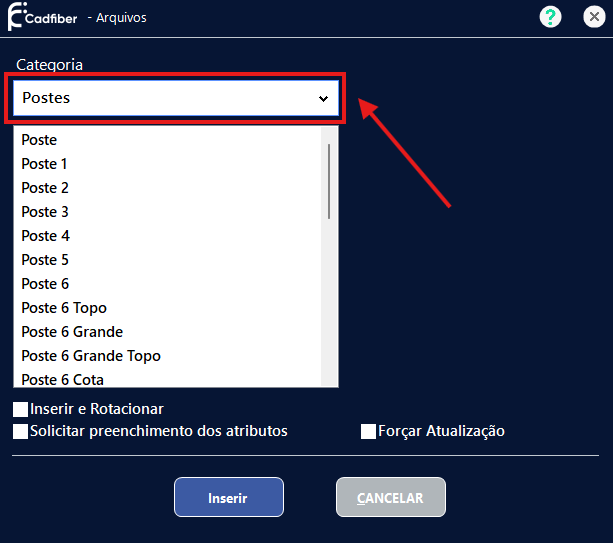
- Uma janela será aberta exibindo a biblioteca do Cadfiber.
- Selecione a categoria desejada no campo superior (ex: Blocos, Pranchas, etc.).
Passo 3: Selecionar o item
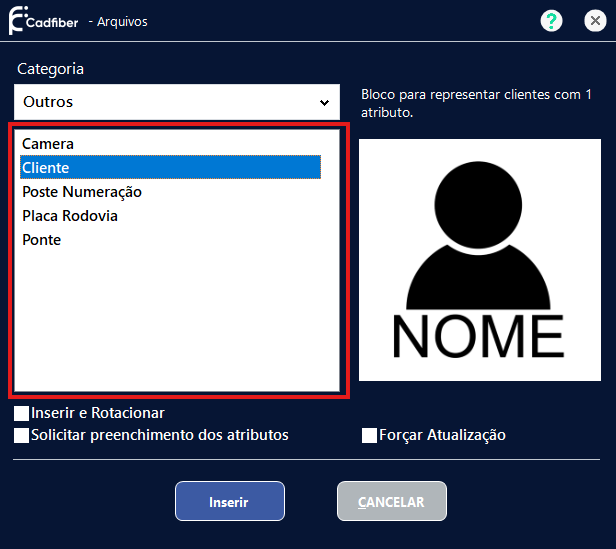
- Na lista abaixo, selecione o bloco ou prancha desejado.
- Uma prévia visual será exibida no painel à direita.
- Uma descrição do item será exibida abaixo da prévia (quando disponível).
Passo 4: Configurar opções (apenas para blocos)
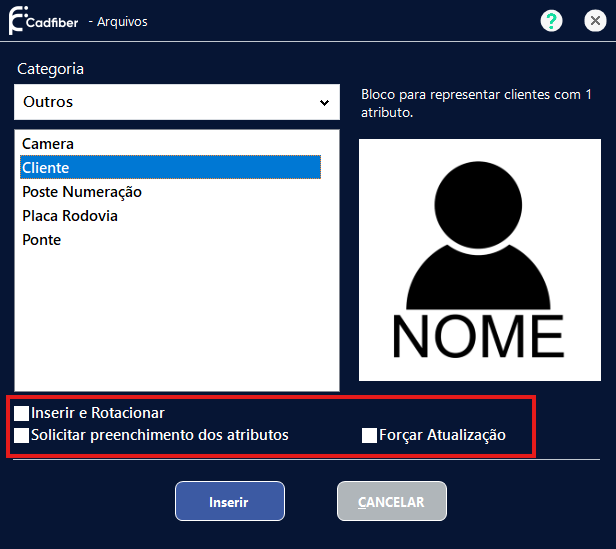
- Se você selecionou um bloco, configure as opções disponíveis:
- Inserir e Rotacionar: Marque esta opção se deseja poder rotacionar o bloco durante a inserção.
- Solicitar preenchimento dos atributos: Marque esta opção se deseja que o AutoCAD solicite o preenchimento dos atributos do bloco durante a inserção.
- Forçar Atualização: Marque esta opção para forçar o download/atualização do bloco.
Passo 5: Confirmar e inserir/download
- Clique em Inserir (para blocos) ou Download (para pranchas).
- Para blocos:
- O bloco será inserido no desenho.
- Se marcou “Inserir e Rotacionar”, você poderá rotacionar o bloco antes de definir o ponto de inserção.
- Se marcou “Solicitar preenchimento dos atributos”, uma janela será aberta para preencher os atributos.
- Para pranchas:
- Uma janela será aberta para escolher o local onde deseja salvar a prancha.
- Selecione o local e clique em Salvar.
- O download será iniciado automaticamente.
Tipos de itens disponíveis
Blocos
A biblioteca inclui diversos tipos de blocos:
- Postes: Postes de diferentes concessionárias (ENEL, ENERGISA, COPEL, etc.) e com diferentes números de atributos.
- POP: Pontos de Presença.
- Torres: Torres de telecomunicações, incluindo torres com rádio.
- Câmeras: Blocos de câmeras de segurança.
- Pontes: Blocos de pontes.
- E muitos outros blocos úteis para projetos de infraestrutura.
Pranchas
A biblioteca inclui pranchas modelo em diferentes formatos:
- Pranchas Diagrama: Modelos de pranchas para diagramas.
- Pranchas FTTH: Modelos específicos para projetos FTTH em formatos A0 e A1.
- Pranchas Padrão: Modelos de pranchas padrão para diferentes escalas.
A biblioteca é atualizada regularmente com novos blocos e pranchas.