
cfExFoto
Extrai fotos de arquivos KMZ e as organiza seguindo um padrão definido.
Introdução
A ferramenta cfExFoto permite extrair as fotos de um arquivo KMZ e salvá-las em pastas no computador, já organizadas pelo nome dos pontos (placemarks) do arquivo. É útil quando você recebe um KMZ de campo (Google Earth, aplicativo de levantamento, etc.) e precisa das fotos soltas, nomeadas de forma padronizada.
O que a ferramenta faz
A ferramenta cfExFoto realiza automaticamente:
- Lê o KMZ e localiza as fotos ligadas a cada ponto.
- Cria pastas na pasta de destino, seguindo a estrutura do KMZ.
- Salva as fotos com nome padronizado, facilitando a identificação.
- Opcionalmente carimba data e/ou hora na própria imagem.
Requisitos
- Um arquivo KMZ que contenha fotos nos pontos (placemarks).
- Uma pasta de destino no computador para salvar as fotos.
Como usar o comando cfExFoto
Passo 1: Executar o comando
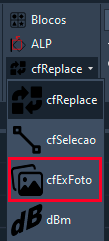
- Acesse cfExFoto pelo menu do cadFiber ou digite
cfExFotona linha de comando do AutoCAD e pressione Enter.
Passo 2: Selecionar o KMZ
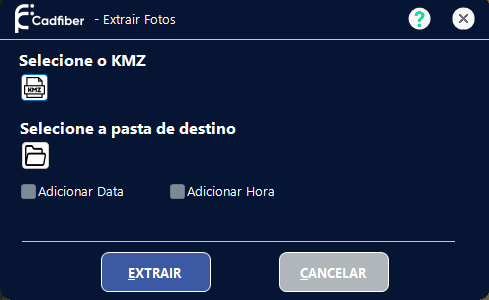
- Na janela Extrair Fotos, clique no ícone do KMZ (ou use o botão de seleção).
- Escolha o arquivo
.kmzdesejado.
Passo 3: Selecionar a pasta de destino
- Clique no ícone da pasta e escolha onde as fotos serão salvas.
- Se a pasta não existir, o cadFiber cria a estrutura necessária na extração.
Passo 4: Data e hora na foto (opcional)
- Marque Adicionar Data e/ou Adicionar Hora se quiser que a data/hora da captura apareça carimbada na imagem.
- Se nenhuma opção estiver marcada, as fotos são extraídas sem carimbo.
Passo 5: Extrair
- Clique em EXTRAIR.
- Uma barra de progresso mostra o andamento.
- Ao terminar, aparece a mensagem de extração finalizada.
Como as fotos são organizadas
Na pasta de destino, o cadFiber cria subpastas com o nome das pastas do KMZ. Dentro de cada uma, as fotos seguem este padrão de nome:
(0001-F1)NomeDoPonto.jpg
| Parte | Significado |
|---|---|
0001 | Número sequencial do ponto no KMZ |
F1 | Número da foto daquele ponto (F1, F2, F3…) |
NomeDoPonto | Nome do ponto (placemark) no KMZ |
Exemplo: se o ponto se chama Poste 12 e tem duas fotos, podem sair:
(0001-F1)Poste 12.jpg(0001-F2)Poste 12.jpg
Dicas de uso
Dicas de uso
Pasta limpa: Escolha uma pasta vazia ou específica do projeto para não misturar com outras fotos.
Nome dos pontos: Quanto melhor o nome no KMZ (ex.: código do poste), mais fácil fica achar a foto depois.
Data/hora: Use o carimbo quando precisar conferir no arquivo quando a foto foi tirada.
Vários KMZ: Rode o comando uma vez para cada arquivo, ou use pastas de destino diferentes para não sobrescrever.
Sem fotos: Se o KMZ não tiver imagens nos pontos, nada será gerado — confira o arquivo no Google Earth antes.