
DF
Desenha cabos automaticamente a partir da seleção dos postes no projeto.
Introdução
A ferramenta DF (Desenhar Fibras) permite desenhar o cabo de fibra automaticamente no AutoCAD, bastando selecionar os postes na ordem do trajeto. Você escolhe o tipo de fibra e o ponto de fixação no poste; o cadFiber liga os pontos e cria o cabo com a cor, o layer e a espessura já definidos nas configurações de fibras.
O que a ferramenta faz
A ferramenta DF realiza automaticamente:
- Desenho do cabo: Cria a linha (polyline) passando pelos postes selecionados.
- Tipo de fibra: Aplica o layer, a cor, a espessura e o estilo de linha da fibra escolhida.
- Ponto de fixação: Posiciona o cabo no lado do poste conforme o ponto escolhido (1 a 6).
- Ancoragens (opcional): Ao final, pergunta se deseja adicionar as ancoragens no cabo recém-desenhado.
Requisitos
- Ter postes (blocos) inseridos no desenho.
- As fibras já configuradas no cadFiber (nome, layer, cor e espessura), feitas na configuração de Fibras.
Como usar o comando DF
Passo 1: Executar o comando
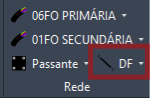
- Acesse o comando DF pelo menu do cadFiber ou digite
DFna linha de comando do AutoCAD e pressione Enter.
Passo 2: Escolher a fibra e o ponto de fixação
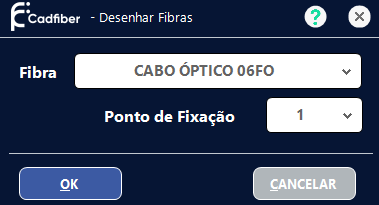
- Na janela Desenhar Fibras, selecione:
- Fibra: o tipo de cabo que será desenhado (ex.: 6F, 12F, 24F, secundárias etc.).
- Ponto de Fixação: a posição no poste onde o cabo deve passar (1 a 6).
- Clique em OK para continuar.
Passo 3: Selecionar os postes
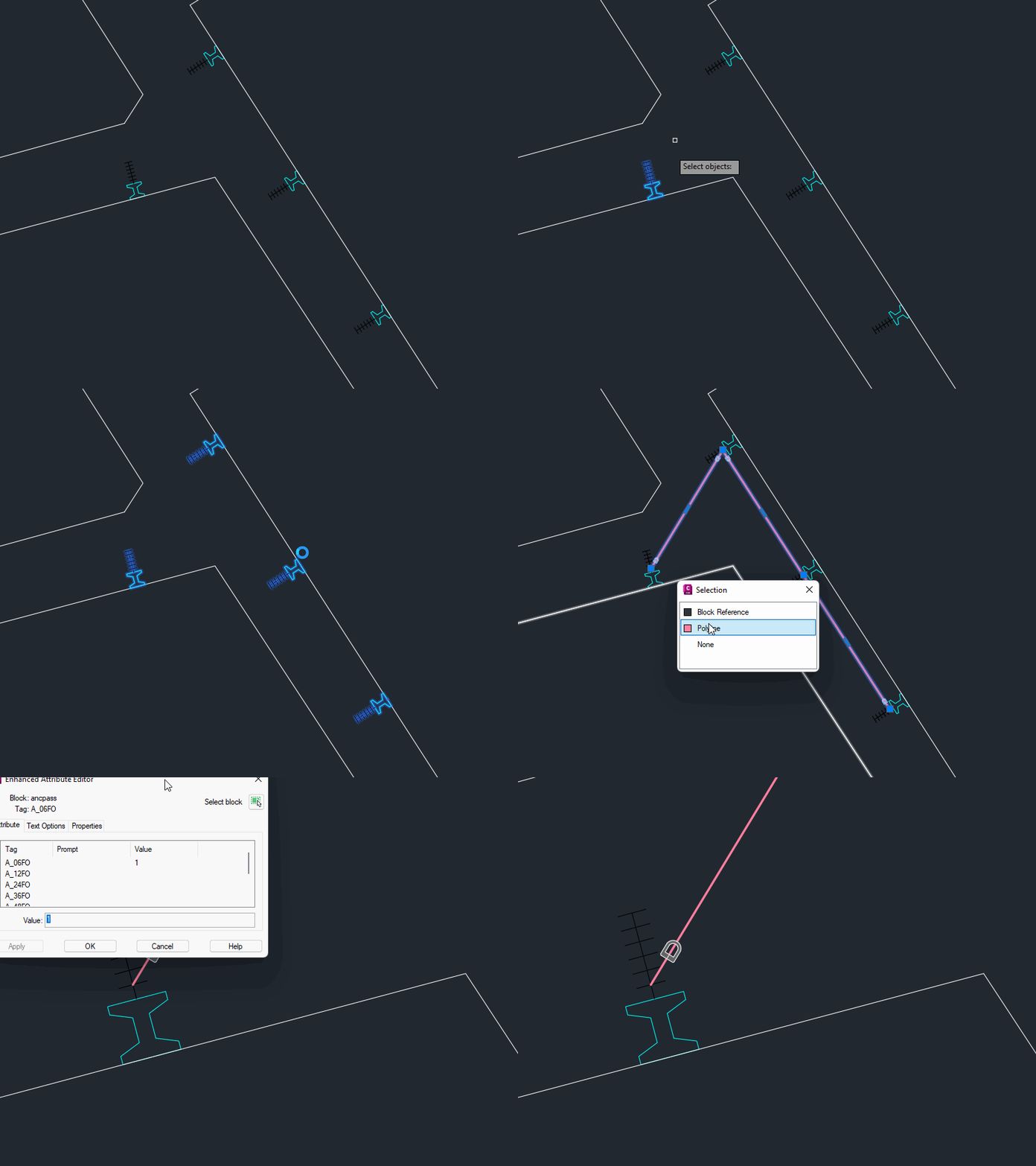
- O AutoCAD pedirá: Selecione os Postes.
- Selecione os postes na ordem do trajeto do cabo (do início ao fim).
- Confirme a seleção com Enter.
Passo 4: Cabo desenhado
- O cadFiber desenha o cabo ligando os postes, já no layer e na aparência da fibra escolhida.
Passo 5: Adicionar ancoragens (opcional)
- Aparece a pergunta: Adicionar ancoragens?
- Escolha Sim para inserir as ancoragens no cabo (usando o fluxo do comando ADDANC) ou Não para finalizar só com o cabo.
Exemplo prático
Dicas de uso
Dicas de uso
Ordem dos postes: Selecione sempre na sequência do trajeto (OLT/CEO → meio → final).
Vários cabos no mesmo poste: Alterne o Ponto de Fixação (1 a 6) para cada cabo não ficar em cima do outro.
Aparência do cabo: Cor, layer e espessura vêm da configuração de Fibras; o DF só aplica o que já está salvo.
Ancoragens: Se responder Sim na pergunta final, o cabo já fica selecionado para receber as ancoragens.
Seleção: O comando aceita apenas blocos (postes). Linhas ou textos não entram na seleção.